Assessment Lock Plus pour les appareils Chromebook
Appareils Chromebook gérés par l’école
Remarque : Les instructions suivantes s’appliquent uniquement aux écoles dont la console d’administration Chrome est actuellement activée et qui prévoient utiliser des appareils Chromebook.
Étape 1 : Accéder à la session Invité gérée
- Connectez-vous à votre console d’administration Google Chrome.
- Cliquez sur « Appareils ».
- Cliquez sur « Applications et extensions » sous l’onglet « Chrome » à gauche.


Étape 2 : Sélectionner l’unité organisationnelle
- Sélectionnez l’unité organisationnelle à laquelle vous souhaitez appliquer la modification.
- Cliquez sur « Session Invité gérée »


Étape 3 : Ajouter l’extension
- Cliquez sur le bouton jaune « + » dans le coin inférieur droit.
- Sélectionnez « Ajouter l’application Chrome » ou « Installation d’extension par id).
- Entrez l’identifiant d’extension suivant :
objafjdlhkpglojmhplfeijpojcepoah
Étape 4 : Confirmer l’installation
- L’application devrait maintenant apparaître dans votre console.
- Assurez-vous qu’elle est réglée sur « Forcer l’installation ».
Appareils Chromebook individuels
Téléchargez Assessment Lock Plus ici.
Étape 1 : Localiser et installer l’extension
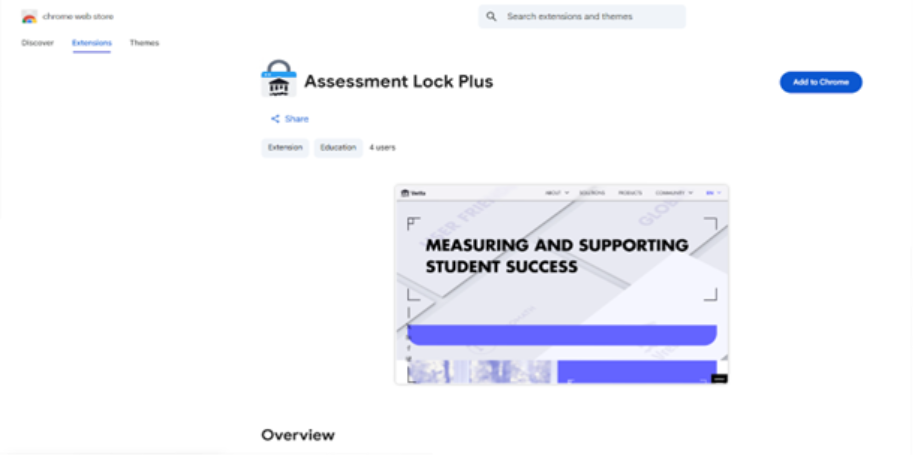
- Recherchez « Assessment Lock Plus ».
- Sur la page de l’extension, cliquez sur « Ajouter à Chrome ».
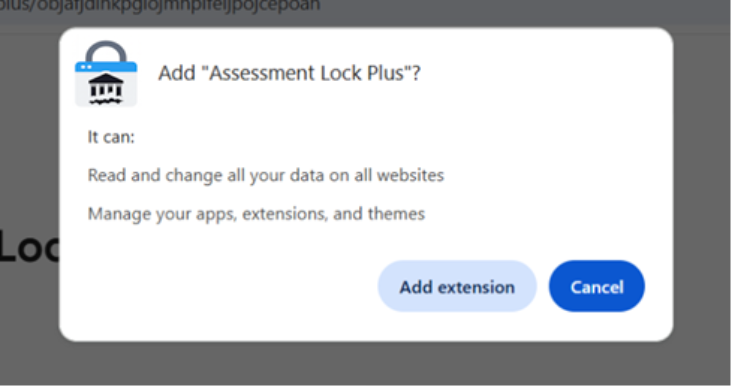
- Cliquez sur « Ajouter l’extension » dans la boîte de dialogue de confirmation.