Navigateur Safe Exam Browser (SEB) pour les appareils Microsoft
Avant de commencer toute configuration, il est recommandé d’activer la gestion de flotte sur tous les appareils appartenant à l’école. Ce système permet au personnel des TI de gérer tous les appareils simultanément, garantissant ainsi une installation cohérente des logiciels et des fichiers de configuration dans l’ensemble de l’école.
Une fois la gestion de flotte activée, poursuivez la configuration sur l’ordinateur de gestion principal (l’appareil désigné pour configurer et transmettre les paramètres au reste de la flotte) en suivant les instructions ci-dessous. Si vous n’utilisez pas la gestion de flotte, suivez les instructions ci-dessous pour chaque appareil.
PARTIE A : Installation de l’application
Étape 1 : Télécharger le navigateur Safe Exam Browser
Remarque : L’évaluation est compatible avec la version 3.4.0 du navigateur Safe Exam Browser.
Étape 2 : Lancer le navigateur Safe Exam Browser
- Localisez le fichier téléchargé : SafeExamBrowserInstaller.exe (généralement situé dans le dossier « Téléchargements »).
- Double-cliquez pour l’exécuter.
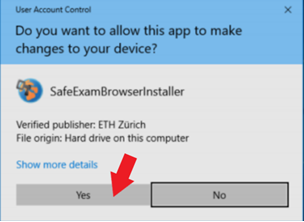
- Lorsque le système vous y invite, cliquez sur « Oui » pour autoriser le programme d’installation à apporter des modifications à votre appareil. Cette autorisation est nécessaire pour continuer.
Étape 3 : Terminer l’installation
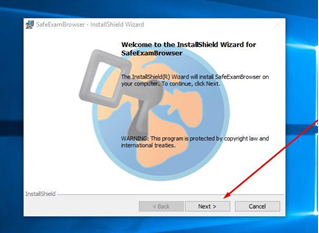
- L’assistant InstallShield Wizard s’ouvrira.
- Cliquez sur « Suivant », puis sélectionnez « J’accepte les conditions du contrat de licence ».
- Cliquez sur « Installer », puis sur « Terminer ».
Étape 4 : Lancer le navigateur Safe Exam Browser et confirmer l’installation
- Ouvrez le menu « Démarrer » et recherchez le navigateur Safe Exam Browser.
- Cliquez pour lancer le programme.

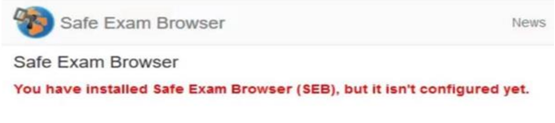
Remarque : Le message suivant pourrait s’afficher : « You have installed Safe Exam Browser (SEB), but it isn’t configured yet » (vous avez installé le navigateur Safe Exam Browser [SEB], mais il n’est pas encore configuré). Ce message signifie que l’installation a réussi, mais que vous devez encore ouvrir le fichier « SEB-configuration » pour accéder à l’évaluation. Veuillez passer à la partie B.
PARTIE B : Chargement du fichier « SEB-configuration »
Étape 1 : Ouvrir le fichier « SEB-configuration »
- Localisez et ouvrez le fichier « SEB-configuration » (généralement situé dans le dossier « Téléchargements »).
- Lorsque l’écran de connexion s’ouvre, entrez vos identifiants et l’évaluation commencera automatiquement.
Étape 2 : S’assurer que le lancement s’effectue correctement sur tous les
- Lorsque vous configurez les ordinateurs pour le PPCE, assurez-vous que le navigateur Safe Exam Browser est ouvert sur chaque appareil en double-cliquant sur le fichier « SEB-configuration » dans le dossier « Téléchargements ».
- Remarque : NE lancez PAS le navigateur Safe Exam Browser en cliquant directement sur l’icône ou le fichier d’exécution. Vous DEVEZ utiliser le fichier « SEB-configuration » (généralement situé dans le dossier « Téléchargements ») pour accéder au PPCE.
- Pour quitter le SEB, utilisez le bouton situé dans le coin inférieur droit et entrez le mot de passe EXIT :