Navigateur Safe Exam Browser (SEB) pour les appareils Macintosh (iPad)
Avant de commencer toute configuration, il est recommandé d’activer la gestion de flotte sur tous les appareils appartenant à l’école. Ce système permet au personnel des TI de gérer tous les appareils simultanément, garantissant ainsi une installation cohérente des logiciels et des fichiers de configuration dans l’ensemble de l’école.
Une fois la gestion de flotte activée, poursuivez la configuration sur l’ordinateur de gestion principal (l’appareil désigné pour configurer et transmettre les paramètres au reste de la flotte) en suivant les instructions ci-dessous. Si vous n’utilisez pas la gestion de flotte, suivez les instructions ci-dessous pour chaque appareil.
PARTIE A: Installation de l’application
Étape 1 : Télécharger le navigateur Safe Exam Browser
- Ouvrez l’App Store d’Apple et recherchez « Safe Exam Browser ».
- Cliquez ici pour accéder à la fiche de l’App Store.
- Cliquez sur « GET » (obtenir) pour télécharger l’application.

PARTIE B : Chargement du fichier « SEB-configuration »
Étape 1 : Télécharger et ouvrir le fichier « SEB-configuration »
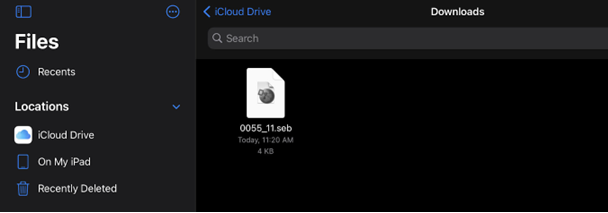
- Localisez et ouvrez le fichier « SEB-configuration » (généralement situé dans le dossier « Téléchargements »).
- Lorsque l’écran de connexion s’ouvre, entrez vos identifiants et l’évaluation commencera automatiquement.
Pour quitter le SEB, utilisez le bouton situé dans le coin inférieur droit et entrez le mot de passe EXIT :