Sessions Invité gérées
Étape 1 : Accéder à la session Invité gérée
- Connectez-vous à votre console d’administration Google Chrome.
- Cliquez sur « Appareils ».
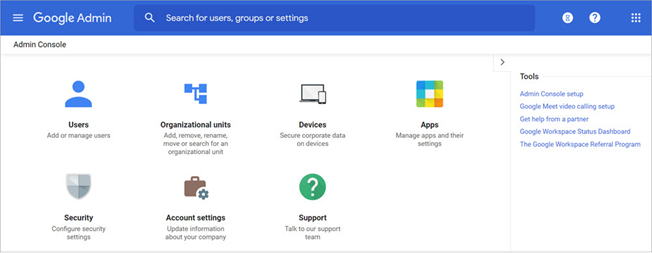
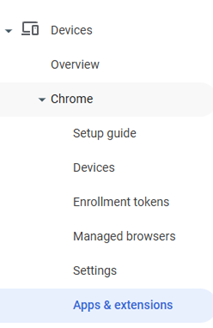
- Cliquez sur « Applications et extensions » sous l’onglet Chrome à gauche.
Étape 2 : Sélectionner l’unité organisationnelle
- Sélectionnez l’unité organisationnelle à laquelle vous souhaitez appliquer la modification.
- Cliquez sur « Sessions Invité gérées ».

Étape 3 : Ajouter l’extension
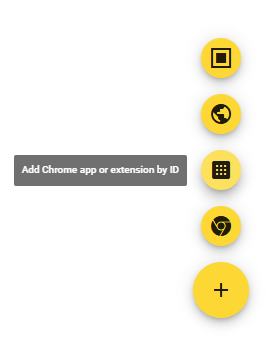
- Cliquez sur le bouton jaune « + » dans le coin inférieur droit.
- Sélectionnez « Ajouter l’application Chrome ou l’extension par id ».
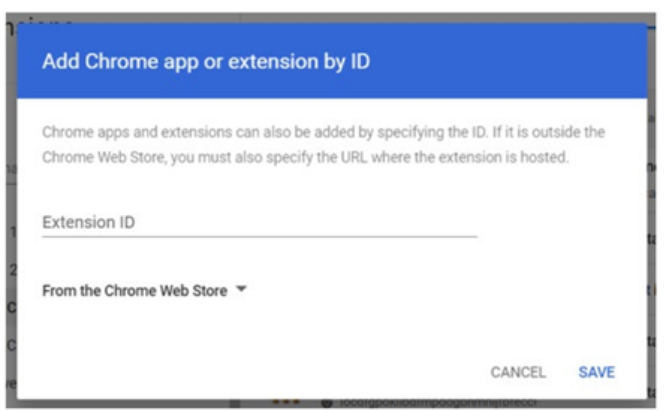
c. Entrez l’identifiant d’extension suivant :
objafjdlhkpglojmhplfeijpojcepoah
Étape 4 : Configurer les paramètres de session Invité gérée
- Allez à : Appareils → Chrome → Paramètres → Paramètres des sessions Invité gérées
- Sous Général → Session Invité gérée :
Sélectionnez « Autoriser les sessions Invité gérées »
Ce paramètre permet aux appareils Chromebook de cette unité organisationnelle de lancer des sessions Invité gérées.
- Nom de la session :
Nom de la session suggéré : « Test PPCE »
Ce nom apparaîtra sur l’écran de connexion du Chromebook afin que le personnel sache qu’il s’agit de la séance de test.
Étape 5 : Configurer la page de démarrage
- Sous Démarrage → Pages à charger au démarrage :
- Action de démarrage :
Sélectionnez « Ouvrir une liste d’URL ».
- Pages de démarrage:
Ajoutez cette URL :
https://pcap-ppce.vretta.com/#/fr/login-student-id
Cette configuration fait en sorte que le Chromebook s’ouvre automatiquement sur la page de connexion du test du PPCE dès le début de la séance. Aucune navigation manuelle n’est nécessaire.
Étape 6 : Confirmer l’installation
- L’application Assessment Lock Plus devrait maintenant apparaître sur votre appareil principal dans vos paramètres.
- Veuillez noter que l'extension Assessment Lock Plus est uniquement destinée à verrouiller la page de l'évaluation une fois que les étudiants ont saisi le code d'accès.
- Pour quitter le Assessment Lock Plus, utilisez le bouton situé dans le coin gauche en haut et entrez le mot de passe EXIT :
Vous avez installé l’application Assessment Lock Plus avec succès. Aucune autre mesure n’est requise pour le moment. Pour de plus amples renseignements, veuillez consulter la section « Le jour de l’évaluation ».